Mô tả
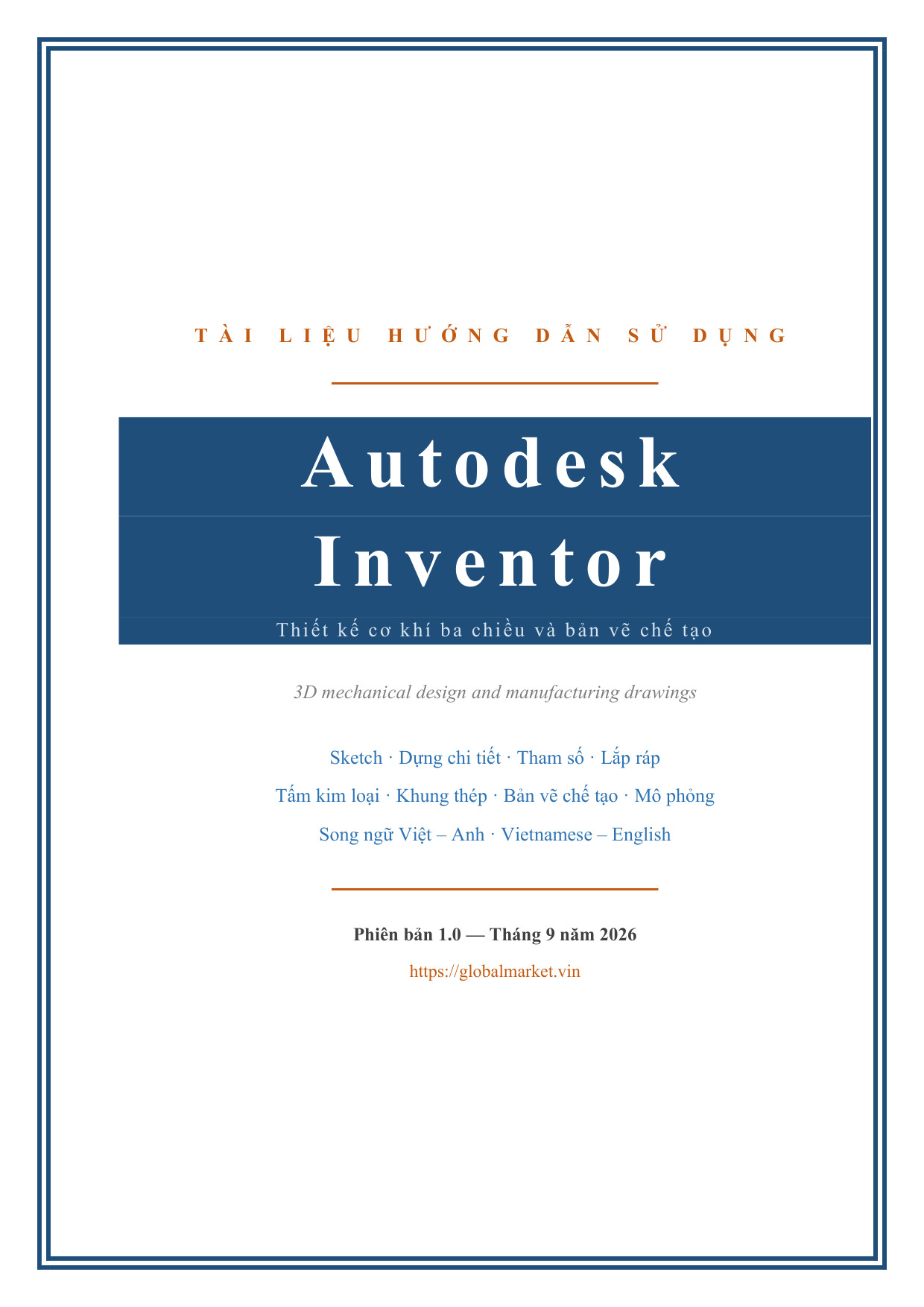
Tài liệu Autodesk Inventor đầy đủ cho thiết kế cơ khí ba chiều: chi tiết máy, kết cấu thép, thiết bị công nghệ và dây chuyền sản xuất. Người dùng không vẽ hình chiếu của một chi tiết — người dùng dựng chính chi tiết đó trong không gian ba chiều, rồi bản vẽ chế tạo, bảng kê vật tư và mô hình lắp ráp sinh ra từ nó.
Chương đầu giải thích thiết kế theo tham số trong Inventor nghĩa là gì: mỗi chi tiết là một chuỗi bước dựng xếp chồng lên nhau, mỗi bước ghi nhớ các kích thước và ràng buộc đã khai, nên sửa một kích thước ở bước đầu thì toàn bộ các bước sau tính lại. Tài liệu đối chiếu với CAD hai chiều — nét vẽ không biết nó đang biểu diễn cái gì, còn khối trong Inventor biết nó dày bao nhiêu, làm bằng vật liệu gì, nặng bao nhiêu — và nói thẳng cái giá: dựng mô hình tốn công hơn vẽ bản vẽ hai chiều tương đương, chi phí đó bỏ ra một lần ở đầu và thu lại mỗi lần hồ sơ thay đổi. Tài liệu cũng nói rõ Inventor không thay thế AutoCAD trong mọi việc, và xưởng gia công ở Việt Nam phần lớn vẫn nhận tệp DWG.
Các loại tệp gồm .ipt, .iam, .idw, .ipn, .ipj và .ide, cùng quan hệ liên kết một chiều giữa chúng: chi tiết nuôi cụm lắp, cụm lắp nuôi bản vẽ và bản trình bày. Cụm lắp không chứa hình học của chi tiết mà chỉ giữ đường dẫn trỏ tới tệp chi tiết — điều này giải thích mọi sự cố mất liên kết tệp về sau. Tài liệu cũng nói về thư mục OldVersions: Inventor không dùng đuôi .bak, và xoá tệp trong OldVersions bằng trình quản lý tệp có thể gây lỗi ở các phiên làm việc sau.
Cài đặt và giấy phép gồm hai mức cấu hình Autodesk công bố, và nói cụ thể cái gì quan trọng: xung nhịp đơn nhân quan trọng hơn số nhân khi dựng chi tiết, vì phần lớn thao tác dựng hình chạy trên một nhân, còn số nhân nhiều chỉ có lợi khi dựng ảnh và chạy mô phỏng. Inventor không có bản cho máy Mac. Các hình thức giấy phép đi từ thuê bao một người dùng, qua gói Product Design and Manufacturing Collection, tới mua trước lượt dùng và bản giáo dục — kèm cảnh báo rằng bản giáo dục và bản dùng thử ghi dấu hiệu loại giấy phép lên chính tệp dựng ra.
Những việc cần làm ngay sau khi cài thì ngắn và dứt khoát: tạo và kích hoạt tệp dự án trước khi bắt đầu thiết kế, vì chuyển một bộ tệp đã phức tạp sang tệp dự án khác là việc khó và dễ đứt liên kết; kiểm đơn vị đo trong tệp mẫu vì Việt Nam dùng milimét; lập tệp mẫu bản vẽ của đơn vị cùng khung tên; và bật nhập lệnh bằng chữ viết tắt nhiều ký tự, vốn không bật sẵn.
Chương giao diện gồm dải lệnh, cây duyệt, vùng đồ hoạ, khối định hướng ViewCube, thanh điều hướng và thanh trạng thái — thứ người mới hay bỏ qua nhất, và là dòng đầu tiên nên đọc khi lệnh có vẻ bị kẹt. Tài liệu giải thích ba môi trường làm việc và lý do lệnh như biến mất khi mở sai loại tệp, rồi nói về cách xoay và phóng to mô hình, cây duyệt như bản ghi lịch sử dựng mô hình, thanh đánh dấu cuối cây để lùi mô hình về trạng thái trước, và bánh xe lệnh khi bấm chuột phải.
Tệp dự án và cách tổ chức tệp gồm tệp dự án .ipj, cách tạo tệp dự án mới, cách sắp xếp thư mục dự án cơ khí, quy ước đặt tên tệp và mã chi tiết, và tệp mẫu cùng đơn vị đo.
Dựng chi tiết ba chiều gồm lệnh Extrude, lệnh Revolve cho chi tiết tròn xoay, Sweep cùng Loft và Coil, cách khoan lỗ bằng lệnh Hole, Fillet và Chamfer, Pattern và Mirror, và cây tính năng cùng cách sửa lại một bước đã dựng. Sketch và ràng buộc gồm cách chọn mặt phẳng phác thảo, các lệnh vẽ, ràng buộc hình học, ràng buộc kích thước với phân biệt kích thước lái và kích thước tham chiếu, Fully Constrained nghĩa là gì, cách gỡ khi sketch báo ràng buộc mâu thuẫn hoặc thừa, và Project Geometry cùng sketch 3D.
Tham số và thiết kế theo tham số gồm bảng Parameters, cách viết công thức giữa các tham số, cách liên kết Inventor với bảng tính Excel, iPart để một chi tiết sinh ra nhiều cỡ, iFeature để lưu lại cụm tính năng hay lặp, tự động hoá bằng quy tắc iLogic, và thiết kế theo tham số trong thực tế.
Lắp ráp gồm cách quản lý tệp cho một cụm lắp, cách đưa chi tiết vào cụm lắp, bậc tự do và ràng buộc Constraint, phân biệt Constraint với Joint, cụm lắp con và bảng kê vật tư, cách kiểm tra va chạm, và cách mở nhanh cụm lắp nặng.
Tấm kim loại và khung thép gồm môi trường tấm kim loại, các lệnh tấm kim loại thường dùng, cách xuất hình khai triển, cách lập bộ quy tắc tấm kim loại cho đơn vị, cách dựng khung thép bằng Frame Generator, bảng kê thanh và chiều dài cắt, và lưu ý khi làm kết cấu thép ở Việt Nam.
Bản vẽ chế tạo gồm cách tạo bản vẽ chế tạo từ mô hình, các loại hình chiếu, mặt cắt và hình trích, cách ghi kích thước và dung sai, bảng kê vật tư và số hiệu chi tiết, cách lập mẫu bản vẽ và khung tên cho đơn vị, và cách xuất bản vẽ ra PDF cùng DWG.
Mô phỏng, trao đổi dữ liệu và in ba chiều gồm cách chạy phân tích ứng suất, đọc kết quả ứng suất cùng chuyển vị và hệ số an toàn, mô phỏng động cơ cấu, nhập và xuất file STEP cùng IGES, xuất file STL để in ba chiều, xuất bản vẽ DWG và PDF, cách kiểm tra tệp khách hàng gửi trước khi dùng, và cách đặt tệp dự án trước khi mở cụm lắp.
Tối ưu, quản lý tệp và xử lý sự cố gồm cấu trúc thư mục dự án và quy ước đặt tên tệp, lỗi mất liên kết tệp và cách nối lại, cụm lắp nặng mở chậm cùng nguyên nhân và cách xử lý, cách làm nhẹ tệp bằng model state và chi tiết giản lược, bảng lỗi thường gặp và cách khắc phục, sao lưu và quản lý phiên bản tệp, và danh mục soát bản vẽ trước khi giao cho xưởng.
Phụ lục gồm bảng phím tắt chung và điều hướng màn hình, phím tắt khi vẽ sketch, phím tắt dựng chi tiết, phím tắt lắp ráp và bản vẽ, cùng bảng thuật ngữ thiết kế cơ khí Anh - Việt gồm chi tiết và sketch và ràng buộc, tính năng dựng hình, lắp ráp và bảng kê, tấm kim loại và bộ công cụ chuyên dùng, bản vẽ và ghi chú kỹ thuật, và mô phỏng cùng trao đổi dữ liệu và quản lý tệp.
Viết song ngữ Việt - Anh cạnh nhau, để bạn đọc hiểu bằng tiếng Việt mà vẫn khớp đúng tên lệnh tiếng Anh mà Inventor in ra trên màn hình. Phiên bản 1.0, tháng 9/2026.
👀 Xem trước nội dung
5 trang đầu của tài liệu — bấm vào để xem lớn.
Bao gồm:
- ✓File PDF 120 trang, song ngữ Việt - Anh
- ✓12 chương + 2 phụ lục
- ✓Sketch, ràng buộc, dựng chi tiết, tham số và iLogic
- ✓Lắp ráp, tấm kim loại, khung thép, bản vẽ chế tạo
- ✓Mô phỏng ứng suất, STEP/IGES/STL + bảng thuật ngữ cơ khí
Đánh giá
Chưa có đánh giá